Hochladen
Auf der Signaturseite anmelden (jedes Konto, ein Gastkonto genügt), ein bis zehn PDFs hochladen und eine fortgeschrittene oder qualifizierte Signatur wählen.
CodeB Wallet · PDF-Signatur · PAdES
PDF hochladen, für jeden Unterzeichner ein Signaturfeld setzen und den QR-Code mit der CodeB Wallet scannen. Jede Person unterschreibt in ihrem eigenen Feld – gezeichnet, mit dem Unterschriftsbild aus ihrem Ausweisdokument oder mit ihrem Namen – und mit einer kryptografischen PAdES-Signatur aus der Wallet oder ihrer Signaturkarte. Weitere Personen per E-Mail einladen: Sie signieren dasselbe PDF nacheinander.
Zum Signieren brauchen Sie die App CodeB Wallet auf einem Android-Telefon: erhältlich über myeudi.app. Eingeladene brauchen die App ebenfalls, aber kein Konto.
Signaturfelder · PAdES · Signaturkarte per NFC · OpenID4VP-Signaturanfrage · ETSI TS 119 432 · mehrere Unterzeichner · E-Mail-Einladungen
Geschlossene Beta für Tester der CodeB Wallet. Nicht zertifiziert.
Hochladen, freigeben, scannen, signieren. Die Website sieht Ihren Signaturschlüssel nie.
Auf der Signaturseite anmelden (jedes Konto, ein Gastkonto genügt), ein bis zehn PDFs hochladen und eine fortgeschrittene oder qualifizierte Signatur wählen.
Auf "Signaturfelder" klicken, den Unterzeichner wählen und auf der Seite ein Feld aufziehen, wo diese Person unterschreibt (oder für ein Standardfeld tippen). Festlegen, was der Unterzeichner verwenden darf: gezeichnete Unterschrift, Unterschriftsbild aus dem Ausweisdokument, nur Name.
Selbst signieren, weitere Personen per E-Mail einladen oder beides. Alle signieren dasselbe PDF nacheinander, in der festgelegten Reihenfolge.
Den QR-Code mit dem QR-Scanner der CodeB Wallet scannen. Die Wallet zeigt, wer anfragt, und jedes Dokument, und signiert dann mit der Signaturkarte per NFC oder mit dem CodeB-Signaturdienst.
Der Server prüft jede Signatur. Der Viewer zeigt das PDF mit seinen Signaturen rechts daneben und prüft jede einzelne. Wenn alle signiert haben, erhält jeder Unterzeichner eine E-Mail mit einem Link zum signierten PDF.
Aufgenommen in der aktuellen CodeB-Wallet-App, mit Beispieldaten und ohne Ton (englische Oberfläche).
Für jeden Unterzeichner ein Feld, wie die Unterschriftszeile auf Papier. Jede Person unterschreibt in ihrem eigenen Feld – gezeichnet per Finger oder Maus, mit dem Unterschriftsbild aus ihrem Ausweisdokument oder mit ihrem Namen – und die kryptografische PDF-Signatur steckt im selben Feld.
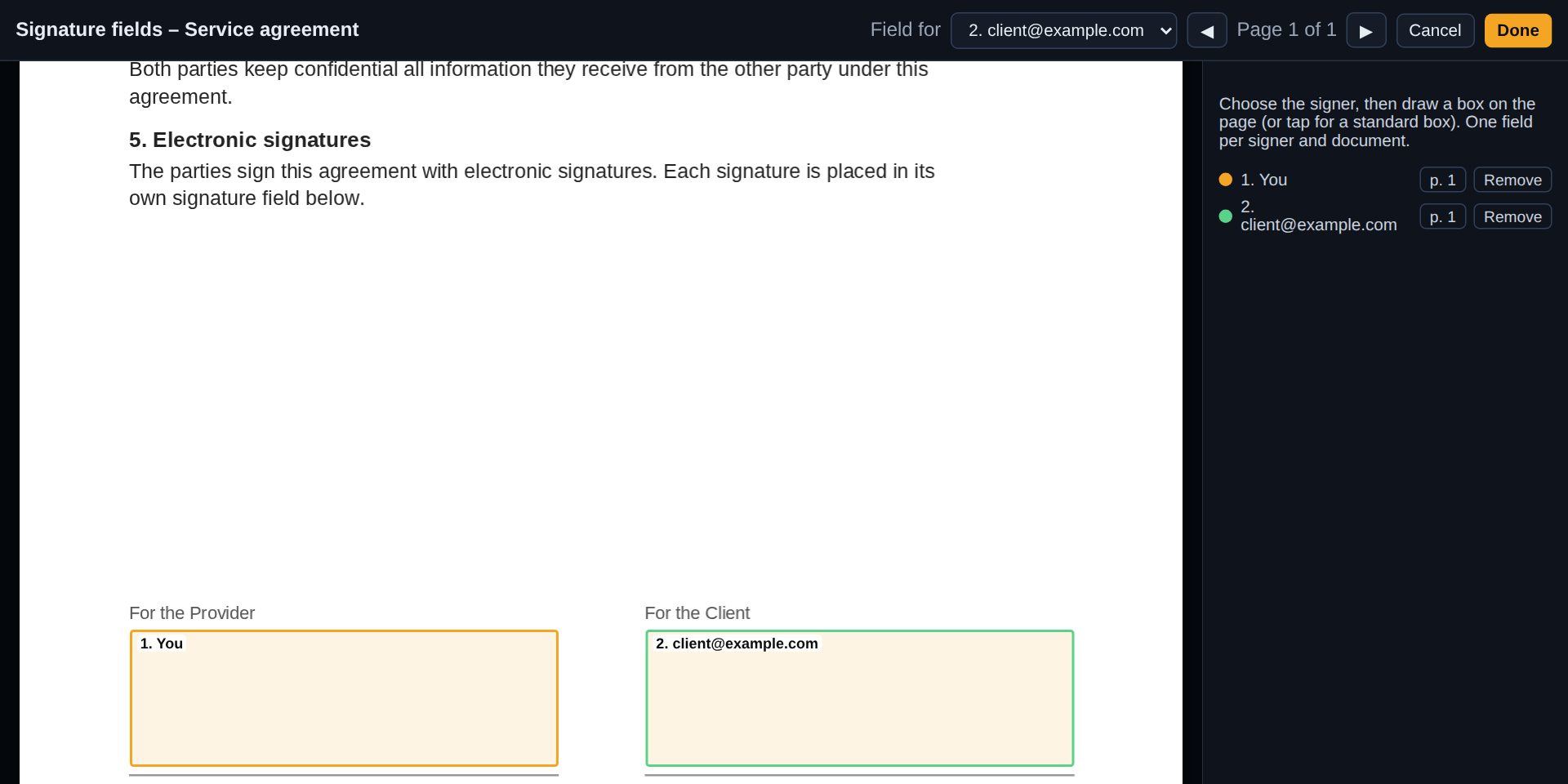
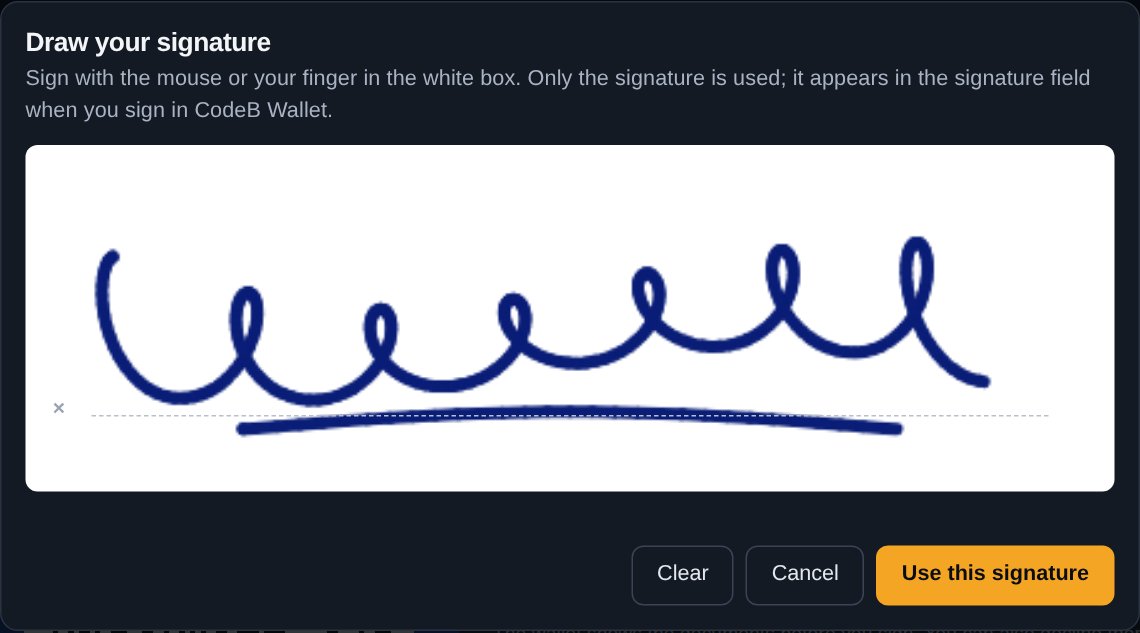
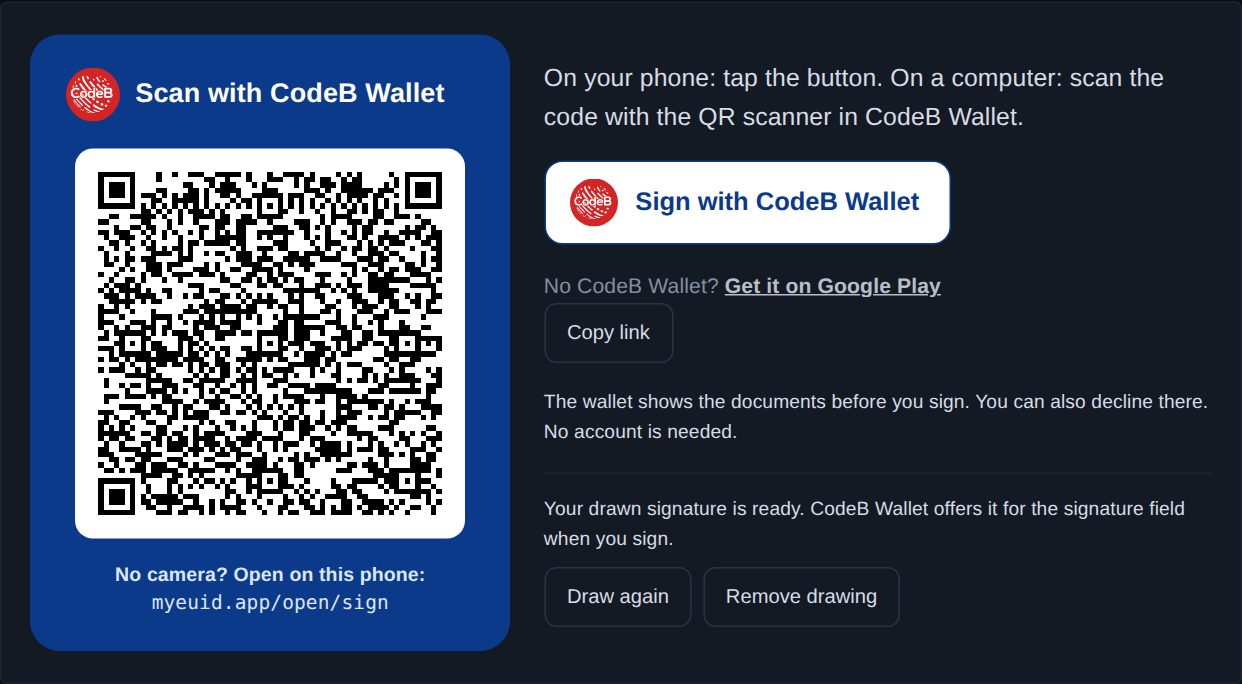
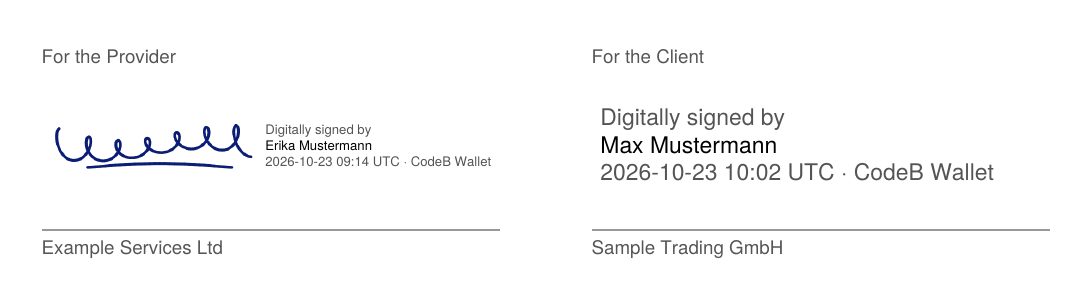
Gezeichnete Unterschrift, Unterschriftsbild aus dem Ausweisdokument, nur Name – je Anfrage. Wer ein Feld hat, signiert immer sichtbar.
Die CodeB Wallet kann das Unterschriftsbild eines mobilen Führerscheins oder vom Chip von Reisepass und Personalausweis verwenden – nur mit Einwilligung, unter Nennung des Anfragenden.
Genau das Feld dieses Unterzeichners muss signiert sein, an derselben Stelle, und kein anderes. Falsche Antworten werden mit Begründung abgelehnt.
Standard-Signaturfelder (ISO 32000) mit PAdES-Signaturen. Desktop-PDF-Reader zeigen und prüfen sie ohne Zusatzprogramm.
Schritt-für-Schritt-Anleitung: Signaturfelder → · Signaturfelder in der CodeB Wallet → · Andere vom Handy aus unterschreiben lassen →
Typische E-Signatur-Dienste erkennen den Unterzeichner am Link in einer E-Mail und versiegeln das Dokument auf ihren eigenen Servern. CodeB signiert mit der Identität, die Menschen ohnehin bei sich tragen.
| Typische E-Signatur-Plattform | CodeB Dokumentensignatur | |
|---|---|---|
| Wer unterschreibt? | Wer den E-Mail-Link öffnet; stärkere Identitätsprüfung oft gegen Aufpreis | Der Inhaber der EUDI-Wallet oder Signaturkarte; der Name kommt aus dem Zertifikat |
| Signaturniveau | Meist einfache elektronische Signaturen; qualifizierte oft über Partner | Fortgeschritten oder qualifiziert (QES mit der eigenen Signaturkarte), immer PAdES |
| Wo der Schlüssel liegt | Auf den Servern der Plattform | In der Wallet oder auf der Signaturkarte – die Website sieht ihn nie |
| Sichtbare Unterschrift | Gezeichnet oder getippt | Gezeichnet, aus dem Ausweisdokument oder nur Name – im Feld, das Sie gesetzt haben |
| Nachweis der Unversehrtheit | Prüfprotokoll der Plattform | Jede Fassung enthält die vorige Byte für Byte; jede Signatur wird geprüft; jeder PDF-Reader kann prüfen |
| Konto für Unterzeichner | Oft nötig | Keines – die Wallet genügt |
| Daten | Je nach Anbieter | EU-Unternehmen in Malta; Dokumente 30 Tage nach Abschluss gelöscht |
| Integration | Proprietäre API | Dokumentierte API mit OpenAPI; PAdES, OpenID4VP, ETSI TS 119 432 |
Die Wallet erhält für jede Signaturanfrage ein signiertes Anfrageobjekt und prüft das Zertifikat der Website, bevor sie etwas anzeigt.
Jeder signiert die Fassung, die der Vorige signiert hat. Der Server prüft, dass jede Fassung die vorige unverändert enthält.
Aktualisierungen, die Seiteninhalte ersetzen, sichtbare Anmerkungen hinzufügen oder nach der Signatur Inhalte ergänzen, werden abgelehnt.
„Qualifiziert“ nur, wenn das Zertifikat es ausweist; nie bei selbst signierten Zertifikaten; die PAdES-Stufe wird angezeigt.
Jeder Unterzeichner hat einen eigenen 128-Bit-Link. Dokumente sind nur während der eigenen Runde abrufbar.
Der Viewer prüft jede Signatur eines PDFs: unverändert seit dem Signieren, spätere Änderungen, Zertifikat zum Signaturzeitpunkt gültig, Zeitstempel. Kein Abgleich mit den EU-Vertrauenslisten; die Anzeige sagt das.
Antwortet ein Zeitstempeldienst, trägt die Signatur eine vertrauenswürdige Zeit (PAdES-B-T); sonst nur die eigene Zeit des Unterzeichners (PAdES-B-B).
Dokumente werden 30 Tage nach Abschluss gelöscht oder früher durch Sie. Protokolle enthalten nur Kennungen und Ergebnisse.
Die Signaturseite öffnen, anmelden, das PDF hochladen und „Zur Signatur freigeben“ wählen. Den QR-Code mit dem QR-Scanner der CodeB Wallet scannen (auf dem Telefon selbst „In CodeB Wallet öffnen“ tippen). Die Wallet zeigt das Dokument, Sie bestätigen, und das signierte PDF erscheint auf der Seite.
Ja. Laden Sie sie beim Erstellen oder später per E-Mail ein. Sie signieren nacheinander dasselbe PDF; jede Person erhält eine E-Mail, wenn sie an der Reihe ist, und braucht kein Konto. Am Ende erhalten alle einen Link zum signierten PDF.
Ja. Neben dem PDF auf „Signaturfelder“ klicken, den Unterzeichner wählen und auf der Seite ein Feld aufziehen oder für ein Standardfeld von 200 x 60 Punkt tippen. Ein Feld pro Unterzeichner und Dokument; mehrere Unterzeichner und bis zu zehn Dokumente in einer Anfrage. Die Felder kommen als normale Signaturfelder ins PDF, bevor jemand signiert.
Was Sie erlauben: eine mit dem Finger in der CodeB Wallet oder mit der Maus auf der Website gezeichnete Unterschrift, das Unterschriftsbild aus Reisepass, Personalausweis oder Führerschein oder nur der Name. Das Feld zeigt immer „Digitally signed by“, den Namen aus dem Zertifikat und die Uhrzeit. Die rechtliche Wirkung kommt von der kryptografischen PAdES-Signatur im selben Feld.
Aus dem Ausweisdokument in der CodeB Wallet: die gewöhnliche Unterschrift eines mobilen Führerscheins oder das auf dem Chip von Reisepass oder Personalausweis gespeicherte Unterschriftsbild, wenn das Dokument eines hat. Die Wallet fragt vorher nach der Einwilligung und nennt den Anfragenden.
Ja: setzen Sie ein Signaturfeld für den Unterzeichner. Wer ein Feld hat, signiert darin immer sichtbar; eine Wallet, die keine sichtbare Signatur anzeigen kann, lehnt stattdessen ab, und die Anfrage zeigt, dass keine sichtbare Signatur möglich war.
Nur solange die Person an der Reihe ist. Sie wird gelöscht, sobald die Person signiert hat oder die Anfrage endet. Die Zeichnung ist nur das sichtbare Erscheinungsbild; sie ersetzt nicht die kryptografische Signatur.
Der Unterzeichner wird über die EUDI-Wallet oder eine Signaturkarte erkannt, nicht nur über einen E-Mail-Link. Die Signatur entsteht in der Wallet oder auf der Karte, nie auf der Website, und ist immer eine PAdES-Signatur, die jeder PDF-Reader prüfen kann: fortgeschritten, oder qualifiziert mit einer qualifizierten Signaturkarte. Der Server prüft jede signierte Fassung, und Dokumente werden 30 Tage nach Abschluss gelöscht.
Eine fortgeschrittene elektronische Signatur mit jeder Signaturquelle der Wallet oder eine qualifizierte elektronische Signatur mit einer Signaturkarte, deren Zertifikat eine qualifizierte Signatur ausweist. Es sind PDF-Signaturen (PAdES).
Nur wenn mit einer Signaturkarte mit qualifiziertem Zertifikat signiert wird. Die Seite zeigt „qualifiziert“, wenn das Zertifikat es ausweist (qcStatements); ein Abgleich mit den EU-Vertrauenslisten erfolgt nicht. Selbst signierte Zertifikate gelten nie als qualifiziert.
Jedes signierte PDF muss die vorige Fassung Byte für Byte enthalten, gefolgt von der neuen Signatur. Der Server prüft die Signatur und lehnt Aktualisierungen ab, die Seiteninhalte ersetzen, sichtbare Anmerkungen hinzufügen oder nach der Signatur Inhalte ergänzen.
Eine Anfrage ist für die eigene Signatur 24 Stunden und für jede eingeladene Person 72 Stunden offen. Dokumente und signierte PDFs werden 30 Tage nach Abschluss aufbewahrt oder bis Sie sie löschen.
Es ist auf das EU Architecture and Reference Framework (ARF) 3.0, Thema 16, und die OpenID4VP-basierte Signaturanfrage nach ETSI TS 119 432 ausgelegt. ARF 3.0 legt die Vertrauenskette für Signaturanfragen noch nicht fest; bis ein Zugangszertifikat einer nationalen Registrierungsstelle vorliegt, erkennt die CodeB Wallet die Website über ein CodeB-Zertifikat. Nicht zertifiziert.
Ja. Der Viewer auf der Signaturseite zeigt das PDF mit seinen Signaturen rechts daneben, wie ein PDF-Reader am Desktop: für jede Signatur, ob der signierte Teil unverändert ist, ob danach etwas geändert wurde, wer signiert hat, das Zertifikat und seine Gültigkeit zum Signaturzeitpunkt sowie den Zeitstempel. Ein PDF, das Sie vor dem Hochladen nur ansehen, wird auf Wunsch geprüft und nicht gespeichert. Zertifikate werden nicht mit den EU-Vertrauenslisten abgeglichen; „qualifiziert“ erscheint nur, wenn das Zertifikat es ausweist.
Ja, wenn ein Zeitstempeldienst antwortet. Die CodeB Wallet fragt den CodeB-Zeitstempeldienst, mit einem zweiten Zeitstempelserver als Ersatz; die Signatur trägt dann eine vertrauenswürdige Zeit (PAdES-B-T). Antwortet keiner, wird das PDF trotzdem signiert, nur mit der eigenen Zeit des Unterzeichners (PAdES-B-B). Der Viewer zeigt, welche Variante eine Signatur hat.
Die Liste der Anfragen zeigt für die eingeladene Person, die an der Reihe ist, ob die E-Mail an den Mailserver übergeben wurde oder fehlschlug, mit der Schaltfläche „E-Mail erneut senden“ (höchstens 3-mal, einmal pro Minute).
Ein Gastkonto kann pro Tag (UTC) 5 Dokumente mit dem CodeB-Signaturdienst signieren, bis zu 5 Signaturanfragen starten und pro Anfrage bis zu 2 Personen einladen. Signaturen als eingeladene Person in der Anfrage eines anderen zählen nicht zum Tageslimit. Signaturen mit der eigenen Signaturkarte sind nicht begrenzt.
Die Signaturseite öffnen und anmelden (ein Gastkonto genügt). Zum Signieren brauchen Sie die App CodeB Wallet für Android, erhältlich über myeudi.app. Die CodeB Wallet ist in einer geschlossenen Beta; Tester melden sich über das Beta-Anmeldeformular an.
Verbinden Sie Ihre KI-App mit einer Adresse und erlauben Sie es; sie bereitet Signaturanfragen vor, Sie signieren in der Wallet.
Felder setzen, erlaubte Unterschriften wählen, zeichnen, signieren und prüfen – Schritt für Schritt mit Screenshots.
Die EU-Digital-Identity-Wallet-App für Android.
Mit einer Chip-Lesung ein Konto eröffnen und PID und Photo ID erhalten.
Die Schnittstellen hinter der Signaturseite, für Integratoren (Englisch).
Die Karte signiert einen Hashwert, der Server vollendet die PAdES-Signatur mit Zeitstempel und Prüfdaten.
Wie der CodeB-Stack auf das EU Architecture and Reference Framework abgebildet ist.
Schreiben Sie uns zu Signaturanfragen, mehreren Unterzeichnern und dem CodeB-Signaturdienst. Tester für die CodeB Wallet sind willkommen.