Wo die Felder hingehören
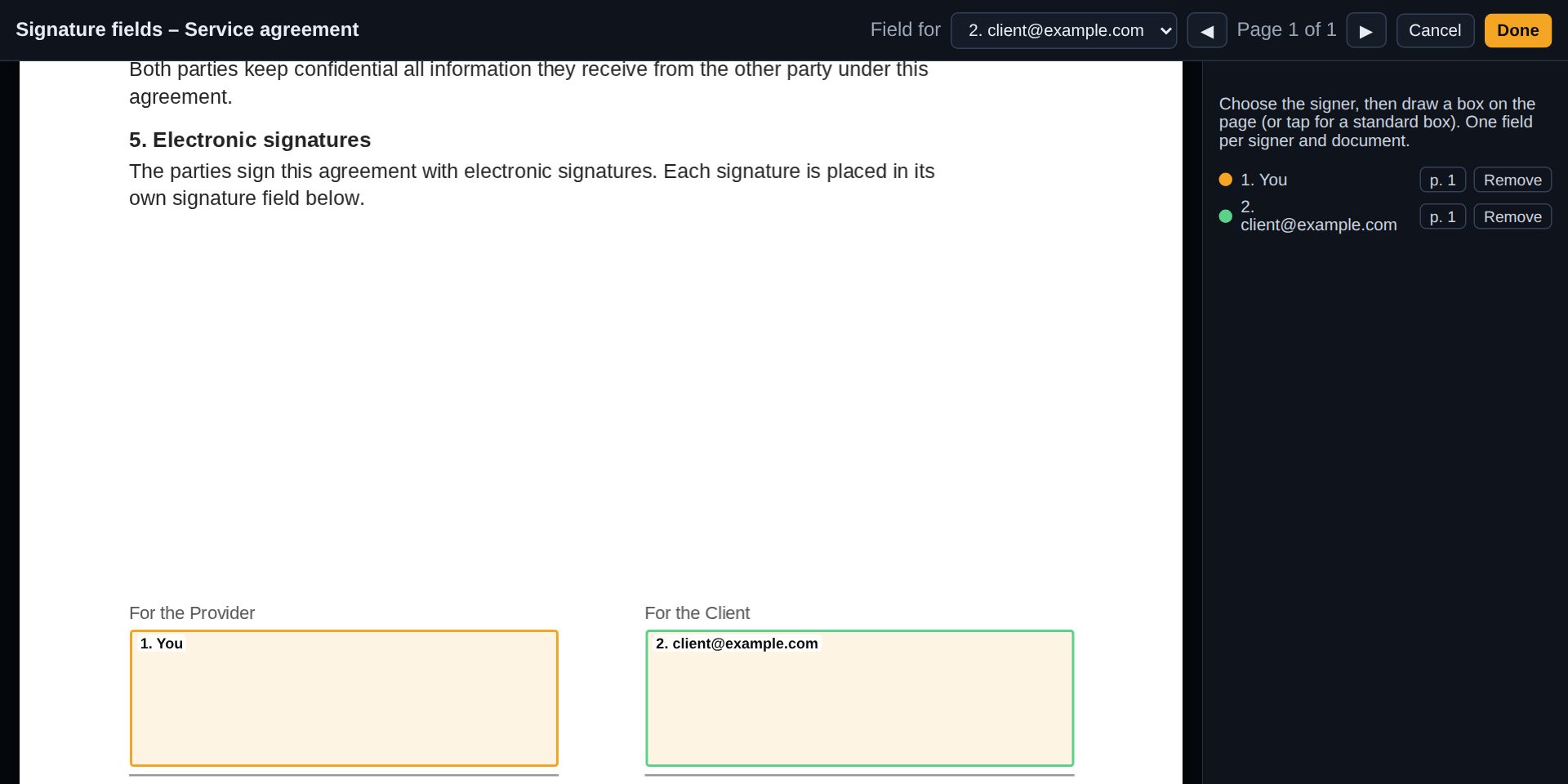
Jedes Feld auf die Unterschriftszeile des Dokuments setzen. Felder müssen mindestens 60 × 20 Punkt groß sein und auf der Seite liegen; bis zu zehn Felder je Dokument.
Anleitung · Signaturfelder · etwa 3 Minuten
Diese Anleitung zeigt, wie Sie für jeden Unterzeichner ein Signaturfeld ins PDF setzen, festlegen, was darin erscheinen darf, und die Unterschriften mit der CodeB Wallet einsammeln – mit Screenshots zu jedem Schritt.
Sie brauchen: ein Konto auf der Website (ein Gastkonto genügt) und das PDF. Unterzeichner brauchen die App CodeB Wallet für Android (myeudi.app); für eine qualifizierte Signatur zusätzlich eine Signaturkarte mit qualifiziertem Zertifikat.
Signaturseite öffnen, anmelden und ein bis zehn PDFs wählen (zusammen bis 50 MB). Fortgeschrittene oder qualifizierte Signatur wählen und die Unterzeichner in Reihenfolge festlegen: „I sign as well (first)“ ankreuzen und/oder weitere Personen per E-Mail einladen.
Neben dem PDF auf Signature fields klicken. Oben den Unterzeichner wählen, dann auf der Seite ein Feld aufziehen, wo diese Person unterschreibt – oder einmal tippen für ein Standardfeld von 200 × 60 Punkt. Mit den Pfeilen auf andere Seiten wechseln. Ein Feld pro Unterzeichner und Dokument; die Liste rechts zeigt jedes Feld mit Sprung zur Seite. Auf Done klicken.
Unter Visible signature ankreuzen, was Unterzeichner verwenden dürfen: Handwritten (mit dem Finger in der CodeB Wallet oder mit der Maus auf der Website gezeichnet), From the ID document (das Unterschriftsbild eines mobilen Führerscheins oder vom Chip von Reisepass oder Personalausweis) und Name only. Jeder Unterzeichner mit einem Feld signiert darin sichtbar. Jeder Unterzeichner wählt dann eine der angekreuzten Arten; mindestens eine ankreuzen, sonst bleibt Release for signing gesperrt. Dann Release for signing.
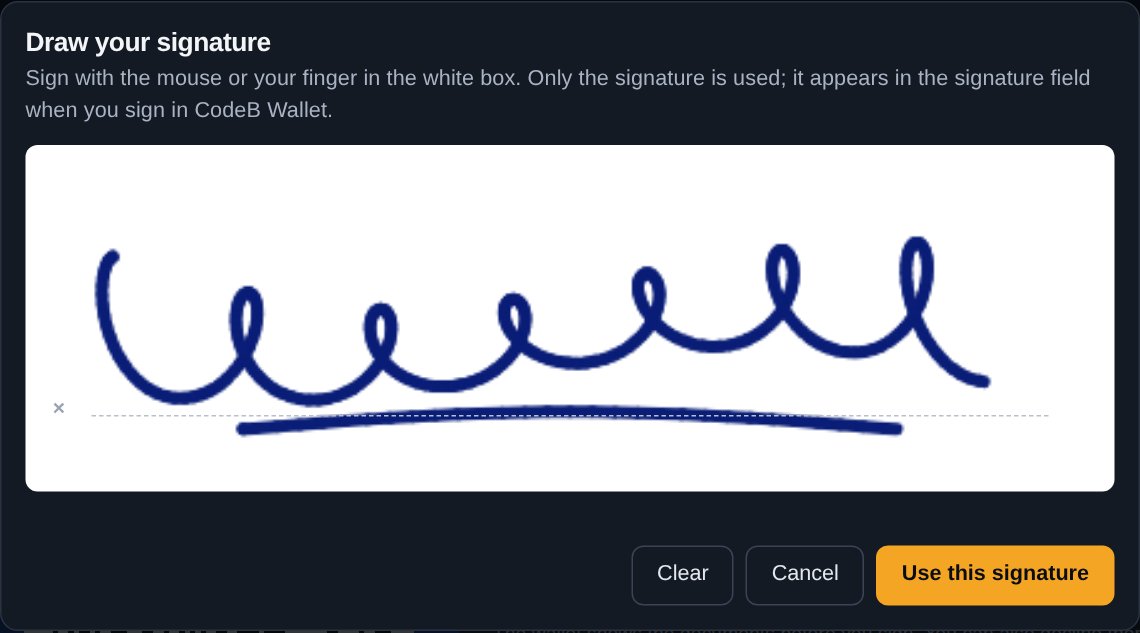
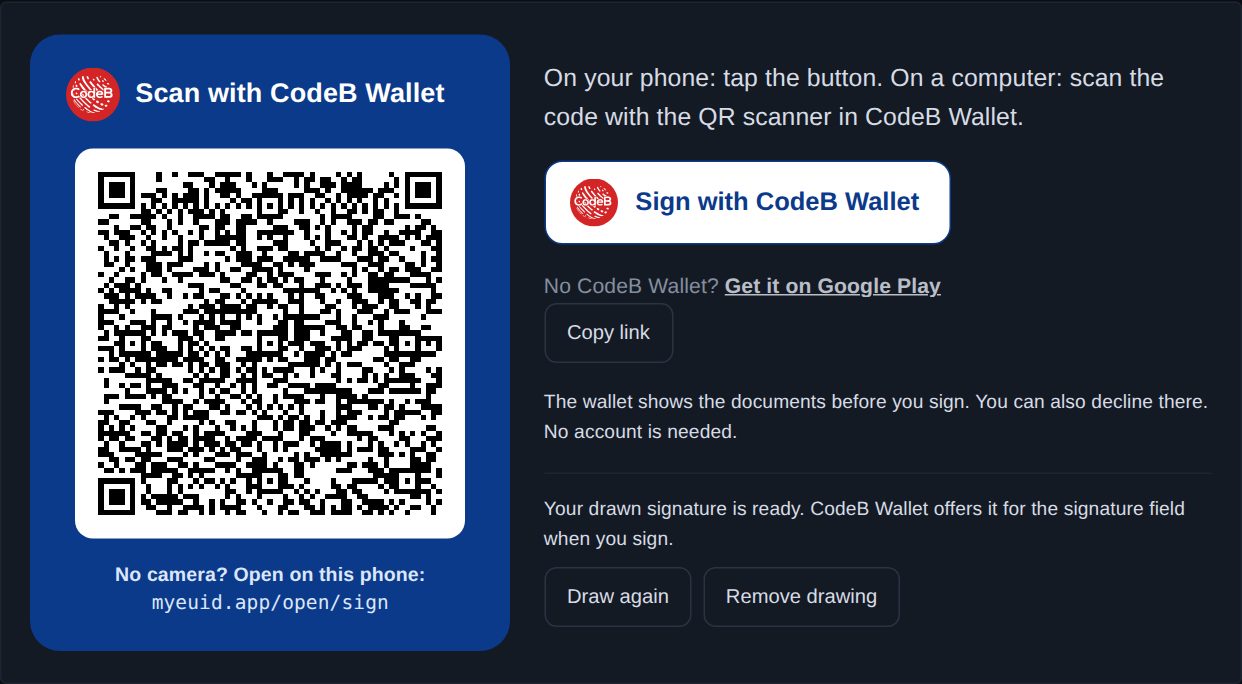
Ist ein Unterzeichner an der Reihe, zeigt seine Seite (oder Ihr eigener QR-Kasten) Draw signature. Am Computer ist das der schnellste Weg: mit der Maus zeichnen, Use this signature klicken. Die CodeB Wallet bietet diese Zeichnung dann neben ihrem eigenen Zeichenfeld an. Remove drawing entfernt sie wieder.
Der Unterzeichner scannt den QR-Code mit dem QR-Scanner der CodeB Wallet (am Handy selbst: Sign with CodeB Wallet tippen). Die Wallet zeigt, wer anfragt, und jedes Dokument, bietet die erlaubten sichtbaren Unterschriften an und signiert mit dem CodeB-Signaturdienst oder der Signaturkarte per NFC.
Der Server prüft, dass genau das Feld dieses Unterzeichners an seiner Stelle signiert wurde und das PDF die vorige Fassung unverändert enthält. Der nächste Unterzeichner wird automatisch eingeladen. Am Ende erhalten alle das signierte PDF; der Viewer zeigt jede Signatur mit Prüfergebnis.
Jedes Feld auf die Unterschriftszeile des Dokuments setzen. Felder müssen mindestens 60 × 20 Punkt groß sein und auf der Seite liegen; bis zu zehn Felder je Dokument.
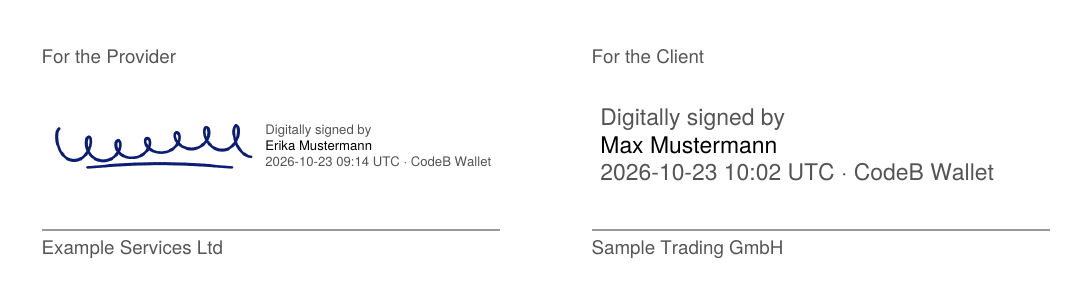
Links das Bild (falls gewählt); rechts „Digitally signed by“, der Name aus dem Zertifikat und die Uhrzeit in UTC. Buchstaben außerhalb der PDF-Standardschrift erscheinen nur in dieser Zeile ohne Akzent; die Signatur enthält den genauen Namen.
Ein Unterzeichner mit Feld signiert darin immer sichtbar. Eine Wallet, die das Feld nicht füllen kann, lehnt ab, statt unsichtbar zu signieren, und die Anfrage zeigt, dass keine sichtbare Signatur möglich war.
Eine auf der Website gezeichnete Unterschrift wird nur gespeichert, solange die Person an der Reihe ist. Das Bild aus einem Ausweisdokument nutzt die Wallet nur mit Einwilligung. Dokumente werden 30 Tage nach Abschluss der Anfrage gelöscht.
Die Zeichnung ist das sichtbare Erscheinungsbild. Rechtlich zählt die elektronische Signatur im selben Feld: eine fortgeschrittene elektronische Signatur oder eine qualifizierte, wenn der Unterzeichner eine Signaturkarte mit qualifiziertem Zertifikat nutzt (eIDAS).
Ja. Jeder Unterzeichner bekommt sein eigenes Feld, auf jeder Seite jedes Dokuments der Anfrage.
Nein. Ohne Felder ist die Signatur im PDF unsichtbar, wie bisher; das Signaturfenster eines PDF-Readers zeigt sie trotzdem an.
Ja. Der Aufruf zum Anlegen nimmt den Parameter fields mit Dokument, Unterzeichner, Seite und Position an; siehe die API für Signaturanfragen – oder eine KI-App per MCP.
Wie der Unterzeichner in der App zwischen gezeichneter Unterschrift, Ausweis-Unterschrift und Name wählt.
Überblick, Sicherheit und Vergleich mit klassischen E-Signatur-Plattformen.
Anfragen mit Signaturfeldern aus Ihrer eigenen Software anlegen (Englisch).
Qualifizierte Signaturen mit der Signaturkarte per NFC.